
- 작성일
#055에서 검색·홈·관심종목·styleguide 네 화면의 반응형을 잡았고, 이번엔 미뤄둔 종목 상세를 맡았다. 탭마다 데이터 밀도가 달라서 통째로 한 세션이 필요하다고 예고했던 화면이다.
지난 세션과 같은 워크플로로 시작했다. 먼저 종목 상세 4탭과 공통 레이아웃(헤더·탭 nav)을 코드 조사로 훑어 명백한 결함만 수집하고, 분기 적정성처럼 코드로 단정 못 하는 건 실물 점검으로 분리했다. 조사에서 잡힌 결함은 성격이 셋으로 갈려서 커밋도 셋으로 끊었다 — 재무 탭 토글의 터치 타깃, 탭 strip의 가로 넘침, 공시 테이블의 그리드 붕괴.
앞의 둘은 짧게 지나가고, 공시 테이블에 대부분의 시간을 썼다.
재무 토글 터치 타깃
재무 탭의 연간/분기 토글이 h-6(compact 모드는 h-5)이라 모바일 터치 타깃으로는 약간 작게 느껴졌다. 높이를 h-8(32px)로 올리고 글자 크기와 좌우 패딩은 그대로 뒀다. 토글이 우측 단독 영역에 있어서 #055의 아이콘 버튼들처럼 음수 마진으로 정렬을 보정할 필요도 없었다. 한 줄 수정이다.
탭 가로 스크롤 없애기
종목 상세 상단의 폴더 탭(#048에서 만든 StockTabPanel)이 4탭을 한 줄에 박는데, 탭마다 px-6(좌우 24px씩) 고정이라 좁은 폭에서 넘칠 수 있었다. 처음엔 #055의 styleguide 탭 데모와 같은 방식 — overflow-x-auto로 가로 스크롤 — 을 그대로 적용했다.
그런데 실물을 보니 문제가 있었다.
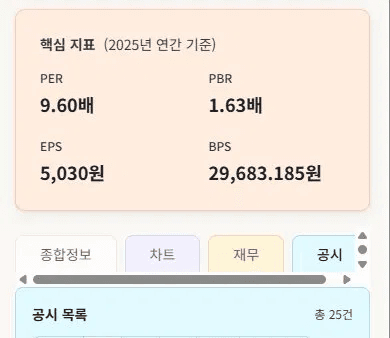
overflow-x-auto는 CSS 사양상 overflow-y도 암묵적으로 auto가 된다. 폴더 탭은 활성 탭의 하단 보더가 1px 위로 솟아 패널과 연결되는 구조인데(#048에서 잡은 모양), 그 솟은 부분이 세로로 잘렸다. 게다가 가로 스크롤바가 탭 바로 아래 노출돼서 연결부에 시각적 갬이 생겼다.
잘림을 패딩으로 흡수하거나 스크롤바를 숨기는 유틸을 새로 두는 방향도 검토했는데, 한 발 물러나서 보니 더 단순한 길이 있었다. 4탭 라벨이 "종합정보 / 차트 / 재무 / 공시"로 짧아서, 애초에 가로 스크롤이 생길 만큼 길지 않았다. 넘치는 원인이 라벨이 아니라 px-6 패딩이었다.
| 접근 | 성격 |
|---|---|
| 스크롤바 숨김 (scrollbar-hide) | 스크롤은 생기되 막대만 가림. 잘림 문제는 따로 남음 |
| 패딩 축소 | 스크롤 발생 자체를 제거. 잘림·스크롤바 노출이 동시에 사라짐 |
모바일에서 px-6을 px-3으로 줄였다(sm 이상은 px-6 복원). 탭당 좌우 24px씩, 4탭이면 약 96px가 빠져서 360px 폭 안에 여유 있게 들어온다. 스크롤이 평상시 발생하지 않으니 암묵적 overflow-y로 인한 잘림도 자연히 사라졌다. overflow-x-auto는 긴 글꼴 환경 같은 예외를 위한 보험으로만 남겼다.
공시 테이블 — 고정 px 7컬럼의 한계
가장 무거운 건 공시 테이블이었다. 7개 컬럼이 전부 고정 px로 잡혀 있었다.
grid-cols-[72px_88px_minmax(0,1fr)_88px_72px_32px_60px]
유형 · 대상회사 · 보고서명 · 제출인 · 접수일자 · 비고 · AI요약 순인데, 고정 px만 더해도 약 412px에 gap까지 붙어 460px 가까이 됐다. 360px 폰의 가용 폭(패딩 차감 후 약 280px)을 한참 넘겨서, 우측 끝 AI요약 버튼이 화면 밖으로 밀려나는 상태였다.
먼저 가로 스크롤을 적용할까 고민했다. 재무 테이블이 이미 overflow-x-auto로 그렇게 처리돼 있기도 하고. 그런데 공시는 재무와 성격이 달랐다. 재무 테이블은 첫 컬럼(항목명)이 sticky라 스크롤해도 기준이 남지만, 공시에서 사용자가 실제로 보려는 건 제목(3번째 컬럼)과 AI요약 버튼(7번째 컬럼)이다. 둘 다 중앙·우측이라, 가로 스크롤로 두면 정작 핵심 정보가 처음 화면에 안 보이고 매번 끝까지 밀어야 한다.
폰트나 패딩을 줄이는 길도 여기선 막혔다. 460px의 원인이 고정 px 컬럼이라, 이를 좀 줄여봤자 확보되는 여백이 크지 않다.
두 컬럼씩 위아래로 묶기
방향은 컬럼을 짝지어 한 셀에 위아래로 쌓는 쪽으로 잡았다. 의미가 자연스럽게 붙는 쌍이 둘 있었다.
- 대상회사 + 보고서명
- 제출인 + 접수일자
회사와 그 회사의 보고서, 제출인과 제출 날짜는 원래 한 덩어리로 읽힌다. 이렇게 묶으면 7컬럼이 5컬럼으로 줄고, 고정 px 합이 떨어져 가로 스크롤 없이 폭 안에 들어올 여지가 생긴다. 데스크탑은 가로 공간이 넉넉해서 7컬럼 한 줄이 정보 밀도상 더 낫기 때문에, 모바일만 묶고 데스크탑은 현행을 유지하는 md: 분기로 갔다.
문제는 모바일 5컬럼과 데스크탑 7컬럼은 그리드 자식 수 자체가 다르다는 점이었다. 보통은 두 벌의 마크업을 따로 두고 한쪽을 hidden 처리하는데, 마크업이 중복된다. CSS만으로 풀 방법을 찾다가 display: contents를 썼다.
<div className="flex min-w-0 flex-col gap-0.5 md:contents">
  <div className="... truncate">{corpName}</div>
  <a className="... truncate">{disclosureNm}</a>
</div>
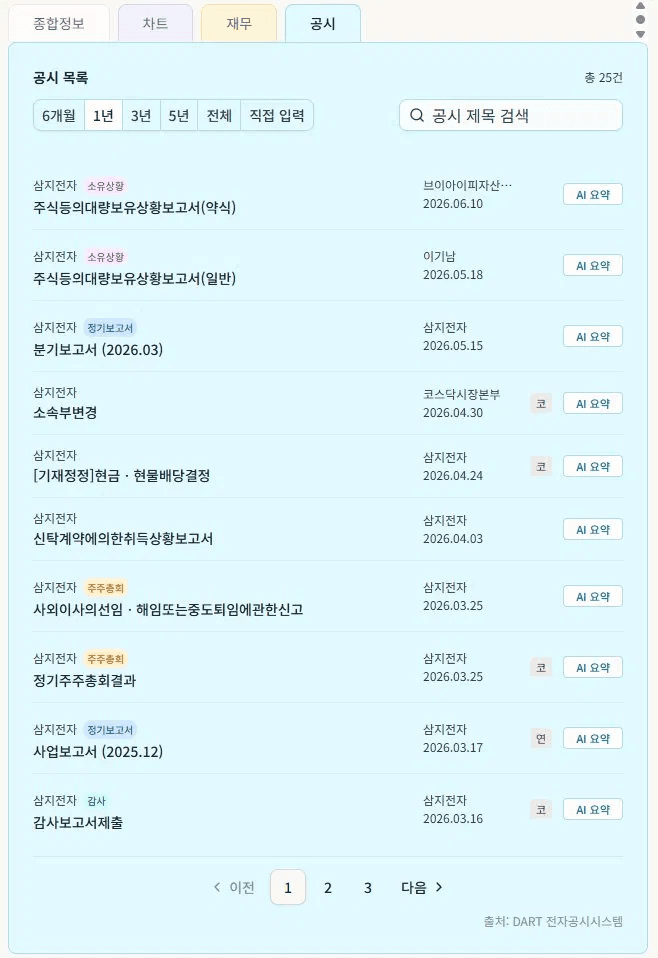
md:contents는 wrapper 박스를 사라지게 만든다. 모바일에선 wrapper가 flex 컨테이너로 그리드 한 칸을 차지하면서 자식 둘을 위아래로 쌓고, md 이상에선 wrapper가 display: contents로 투명해져 자식이 그리드에 직접 배치된다. 마크업 한 벌로 5컬럼/7컬럼이 자동으로 갈린다.
보고서명을 끝까지 보여줄 것인가
여기서 좀 고민한 게 보고서명 잘림이었다. 묶음으로 컬럼 폭이 넓어졌어도 긴 보고서명은 여전히 truncate로 잘린다. 모바일에서 보고서명을 줄바꿈으로 풀어 전부 보여줄지가 갈림길이었다.
처음엔 풀어서 보여주는 쪽으로 기울었다. 그런데 따져보니 행 높이가 행마다 달라지는 비용이 컸다. 공시 목록은 여러 행을 빠르게 훑는 화면이라, 행 높이가 들쭉날쭉하면 스캔 리듬이 깨진다. 줄바꿈을 두 줄로 제한하는 절충도 봤지만, 그 전에 "보고서명을 꼭 다 보여줘야 하나"를 먼저 의심했다.
- 공시 식별에 실제로 쓰는 건 유형 배지와 날짜다. 보고서명 전문은 정형 문구가 많아서 앞부분만 봐도 감이 온다.
- 제목 전체가 궁금한 사람은 어차피 그 공시를 열어볼 사람이다. 행 안에서 전문을 다 읽어야 하는 경우는 드물다.
결국 모바일도 truncate를 유지하기로 했다. 묶음으로 셀 폭이 넓어진 것만으로 잘림이 충분히 완화됐고, 데스크탑은 title 속성을 붙여 마우스를 올리면 전문이 뜨게 했다. 풀 노출을 포기한 대신 행 높이는 균일하게 남았다.
유형 배지를 회사명 옆으로
5컬럼까지 줄였는데도 제출인이 금방 잘렸다. 유형 배지가 독립 컬럼(60px)을 통째로 차지하는 게 폭을 잡아먹고 있었다. 배지를 회사명 줄 우측에 인라인으로 붙이면 그 60px이 다른 셀로 풀린다.
배지 위치가 모바일은 회사명 인라인, 데스크탑은 독립 첫 컬럼으로 달라서, 이번엔 md:contents로 안 됐다 — 부모가 다르기 때문이다. 배지를 두 번 렌더하고 한쪽씩 hidden 처리하는 마크업 분기로 갔다. 배지는 가벼운 span 하나라 중복 부담은 무시할 만했다.
{/* 데스크탑 전용 standalone 셀 */}
<div className="hidden text-center md:block">
  {type && <CheckpointBadge type={type} />}
</div>

{/* 모바일 전용 인라인 배지 (회사명 줄 안) */}
<div className="shrink-0 md:hidden">
  {type && <CheckpointBadge type={type} />}
</div>
회사명은 flex-1 min-w-0 truncate로 먼저 줄어들고 배지는 shrink-0으로 온전히 남게 했다. 회사명은 길어야 몇 글자라 평상시 배지를 밀지 않는다. 배지 자체도 모바일에선 text-[10px]로 살짝 줄여 폭을 더 확보했다(데스크탑은 기존 크기 복원).
60px을 회수해서 보고서명 셀(본문)과 제출인 셀에 분배했다. 보고서명이 받는 폭이 거의 두 배가 됐고, 제출인도 "코스닥시장본부" 정도는 들어오게 됐다.
좁은 화면(320px) 대비도 하나 뒀다. 폭이 더 빡빡해지면 배지가 셀 경계를 넘어 옆 칸과 겹칠 수 있는데, 회사명 줄 컨테이너에 overflow-hidden을 걸어 넘치는 부분을 셀 안에서 자르게 했다. 겹쳐서 무너지는 것보다는 빡빡하게 잘리는 게 낫다고 봤다.
정리
- 재무 토글 터치 타깃 —
h-8로 확대, 시각 크기는 유지 - 탭 폭 축소 — 모바일
px-3으로 가로 스크롤 발생 자체를 제거, 폴더 탭 잘림·스크롤바 노출 동시 해소 - 공시 테이블 모바일 재배치 — 7컬럼을
md:contents로 5컬럼 묶음, 유형 배지 인라인화로 보고서명·제출인 폭 확보,truncate유지로 행 높이 균일
종목 상세 4탭의 명백한 반응형 결함을 세 커밋으로 정리했다. 탭과 토글은 기계적으로 끝났고, 무게는 공시 테이블에 실렸다. 고정 px 그리드를 두고 가로 스크롤·폰트 축소·줄바꿈을 차례로 검토하다가, 매번 "증상이 아니라 원인이 뭔가"로 돌아온 게 이번 작업의 흐름이었다. 원인은 컬럼 수였고, 묶어서 줄이는 게 답이었다. md:contents는 그 묶음을 마크업 중복 없이 분기하는 데 잘 맞았다.
다음 작업
종목 상세의 결함은 잡았지만, 모바일 동선과 실물 점검이 남았다.
- C18 — 모바일 스크롤 추종 탭 리모컨. #048에서 sticky를 빼면서 예고한 floating UI다. 신규 구현이라 단독 위주 세션으로 잡는다
- F1(실물 적정성) — 코드로 단정 못 한 분기 값들을 실기기로 한 바퀴 점검. #055에서 분리해둔 항목(추천 드롭다운 종목명 충돌, 메타 라인 wrap 모양 등)과 이번 변경분(배지 세로 정렬, 320px 그리드)을 함께 본다
C18은 탭 전환을 모바일 어디서나 가능하게 하는 작업이라 종목 상세 화면과 직접 묶이고, 실물 점검은 그 작업 중에 같은 화면을 도는 김에 함께 처리하는 게 효율적이다.